


 Mac Cleaner


 När det är den enda chansen du har att klara en deadline ser du till att ha tillräckligt med kraft för att fortsätta.
Plötsligt din MacBooken är inkopplad men laddas inteHur kan detta vara möjligt? Vad gick fel? Ta reda på det i den här nya artikeln. Det här är en mycket frustrerande situation när du redan har anslutit enheten men batteriet inte visar några tecken på laddning.
Oroa dig inte, vi ger dig några tips och tricks om hur du åtgärdar den här typen av problem. Läs vidare!
Här är knepen du kommer att lära dig om i det här inlägget.
Innehåll: Del 1. Vad orsakar att Mac inte laddas?Del 2. Hur felsöker jag problemet med att en Mac Book är inkopplad och inte laddas?Del 3. Slutsats
Del 1. Vad orsakar att Mac inte laddas?
Precis som med alla andra bärbara datorer kommer dina förväntningar på en MacBook med dess trovärdighet, portabilitet och hållbarhet.
Men precis som med resten av enheterna kan det finnas tillfällen då den visar tecken på tekniska detaljer.
Problemet med att en inkopplad MacBook inte laddas är ett vanligt och enkelt problem. Det finns många möjliga anledningar till varför din MacBook inte laddas.
Anledningar till att MacBook är inkopplad men inte laddas:
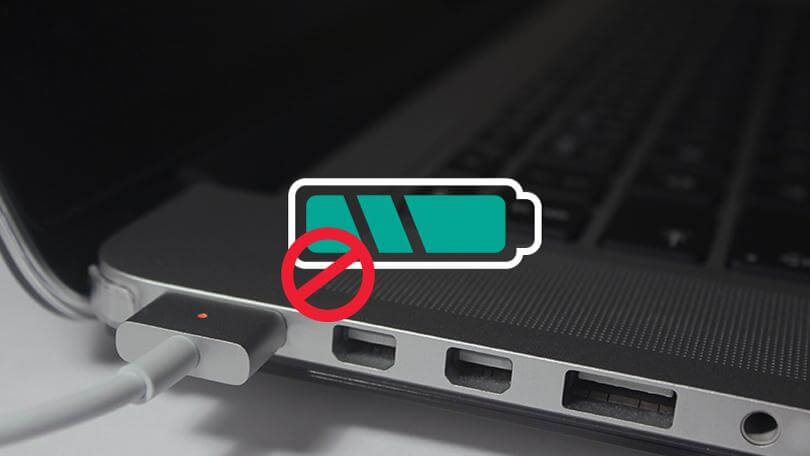
Orsak 1: Trasiga anslutningar och hårdvara.
Kontrollera kablarna för trasiga, lösa eller skadade anslutningar. Se till att MagSafe-kabeln inte uppvisar några missfärgningar eller böjningar. Kontrollera även om det finns skräp eller smuts som kan ha fastnat inuti.
En annan sak att tänka på är vägguttaget eller själva strömkällan. Försök att ansluta andra enheter för att se om den verkligen laddas. Du kan också överväga att använda ett annat uttag.
Orsak 2: Batteriets skick.
Har du märkt något annorlunda med ditt batteri på sistone? Ett av de vanligaste problemen med batteriet är överhettning.
Om du tycker att din MacBook visar tecken på batteridrift, överväg att sakta ner hastigheten och ge enheten en paus medan du letar efter problemet som orsakat det.
När du har fastställt vad som verkade vara orsaken till problemet, följ den bästa möjliga felsökningen i följande avsnitt nedan.
Del 2. Hur felsöker jag problemet med att en Mac Book är inkopplad och inte laddas?
Nu när vi har fastställt de möjliga orsakerna kan vi börja med felsökningsstegen.
Vi har samlat de mest effektiva felsökningsguiderna som hjälper dig att fixa din Mac Book. Följ dessa steg nedan:
Metod 1: Starta om Mac Book.
Tänk positivt, det kan bara vara ett problem med att batteriet är fruset eller inte svarar. Till att börja med, starta om din MacBook ordentligt.
Kom ihåg att ibland kan ett komplext problem lösas med en enkel omstart. Testa det genom att klicka på Apple-logotypen i skärmens vänstra hörn och klicka på Starta om.
Efter omstarten, försök att ansluta enheten och se om den fungerar nu.
Metod 2: Kontrollera hårdvaran.
Som vi nämnde tidigare kan det finnas skräp, skärsår och skador på de fysiska delarna av porten, kablarna och batteriet.
Inspektera dem en efter en och om du ser fysiska skador på porten, till exempel brända eller buckliga, kontakta Apple-supporten omedelbart eller besök närmaste butik för att få den reparerad.
Metod 3: Kontrollera MacBook-batteriets hälsostatus.
Att övervaka och diagnostisera batteriets hälsa är mycket viktigt när man äger en bärbar dator. Batterier är ofta de första som ger upp.
Det fina med MacBook är att du kan se och övervaka batteriets hälsostatus genom att hålla ner alternativtangenten och klicka på batteriikonen i menyraden. Du hittar fyra statusar:
1. normalt – gott arbetsskick
2. Byt ut snart- en varning om att ett eventuellt batteriproblem kan uppstå
3. Ersätt nu- det finns ett pågående batteriproblem som du måste byta ut omedelbart
4. Servicebatteri- dina batterier fungerar inte längre och behöver bytas ut så snart som möjligt, annars kan det orsaka allvarliga skador på enheten.
För att få bättre tillförlitliga diagnoser av ditt batteri och din Mac Books prestanda, använd iMyMac PowerMyMacDenna programvara tillhandahåller omfattande rapporter och möjliga åtgärder vid kritiska tillstånd samt tar bort oviktiga filer som så småningom kan täppa till enheten.
 Få en gratis provperiod nu!
Varför ska man behöva lida av dessa saker när man kan använda pålitliga program som PowerMyMac? Du kommer alltid att ha förstahandsinformation om din enhets status.

Metod 4: Låt Mac Book svalna.
Om du använder din MacBook ofta är kanske ett av de vanligaste problemen du upplever batteritiden.
Du kanske till exempel märker att den blir varmare än vanligt eller överhettas. Sakta ner och svalna enheten för att förlänga dess livslängd.
Överhettning kan leda till allvarligare problem på din enhet, så Mac inaktiverar snabbt batteriet för att undvika andra problem.
Det finns kylkuddar att köpa eller så kan du helt enkelt använda en fläkt bredvid ditt arbetsbord. Vid något tillfälle kan du låta den vila eller stänga av den.
Metod 5: Återställ SMC.
SMC:n eller System Management Controllern ansvarar för batteristatus och andra indikatorlampor. En återställning kan hjälpa dig att åtgärda problemet med att en MacBook inte laddas när den är inkopplad.
MacBook med icke-avtagbart batteri:
Stäng av enheten helt
Tryck på Skift+Ctrl+Alternativ+Strömbrytaren i cirka 10 sekunder och släpp sedan tangenterna
Slå på Mac Book igen
För äldre Macbooks med uttagbart batteri:
Stäng av Macen helt
Ta ut batteriet
Tryck och håll ner strömknappen i cirka 5 sekunder
Sätt tillbaka batteriet
Slå på Mac-datorn
Kontrollera om batteriet nu visar tecken på laddning.
Metod 6: Kontakta Apple-supporten.
Om problemet kvarstår och du har uttömt alla metoder ovan är det bästa du kan göra nu att kontakta Apples support. Du kan också överväga att kontrollera garantistatusen för din enhet.
Del 3. Slutsats
Du har precis lärt dig hur man fixar inkopplad laddar inte Mac Book problemet. Vi hoppas att du har löst det med hjälp av någon av de rekommenderade metoderna vi erbjöd ovan.
Nu när du har fullständig kunskap om just det här problemet kan du helt enkelt avfärda felsökningen nästa gång det händer igen!



